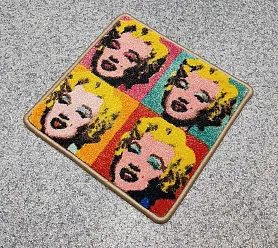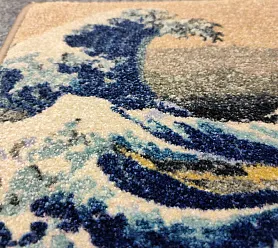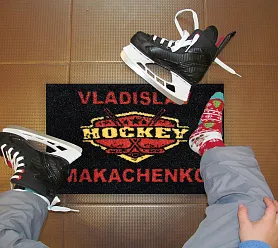
Когда речь заходит о печати изображений на ковровых поверхностях, выбор правильного формата файла особенно важен в достижении желаемого результата. От того, в каком формате вы сохраните файл, зависит, будет ли рисунок на ковре четким, или же он превратится в «пиксельную кашу».
Все форматы файлов для печати делятся на три большие группы: растровые, векторные и гибридные.
Растровые изображения
Это мозаика из крошечных цветных квадратиков — пикселей. У каждого из них есть свое место и свой цвет. Когда мы смотрим на картинку целиком, наш глаз не замечает отдельных точек, воспринимая их как единое, плавное изображение.
- TIFF (TIF) — «Золотой стандарт». Если вы хотите получить идеальный результат, выбирайте TIFF. Он хранит изображение без сжатия, сохраняя максимум деталей;
- PSD. Родной формат Photoshop. Удобен для передачи макета «в работу», если типографии нужно сохранить слои для правок. Однако для финальной печати его чаще конвертируют в TIFF;
- PNG. Отлично подходит для веба благодаря сжатию без потерь и поддержке прозрачности. Но для широкоформатной печати он не идеален: формат не всегда корректно передает цветовые профили, что может привести к искажению цветов;
- JPEG (JPG). Самый популярный формат, но худший для печати. Сильное сжатие «съедает» детали, создавая артефакты («квадратики») и размытость. Для качественной продукции его лучше избегать.
Векторные изображения
В отличие от растровых, они не состоят из пикселей, а описываются с помощью математических формул, определяющих линии, кривые, фигуры и цвета. Их можно масштабировать до размеров футбольного поля — линии останутся идеально ровными.
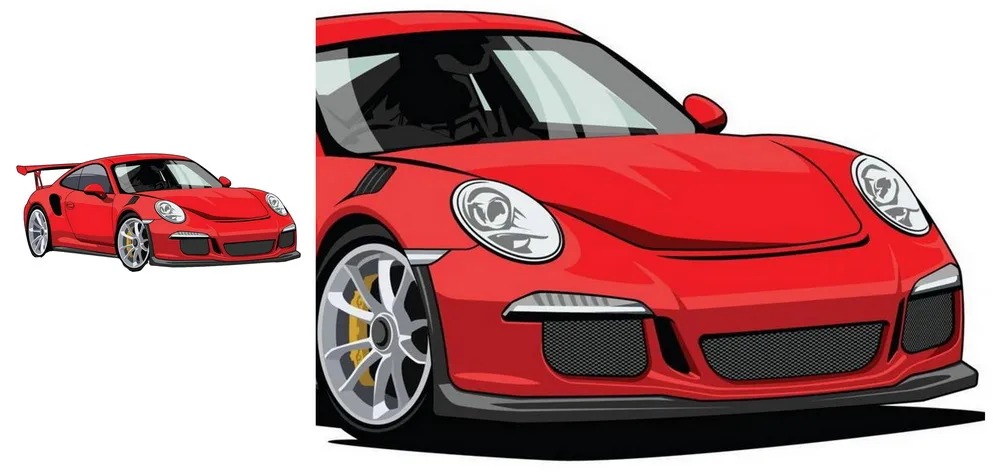
- AI (Adobe Illustrator). Идеален для логотипов и графических элементов, которые должны оставаться резкими на ковре любого размера;
- CDR. Классика типографий. Многие печатные производства работают именно в Corel;
- EPS. Исторический стандарт полиграфии. Может содержать как вектор, так и растр. Сейчас встречается реже;
- SVG. Формат, созданный для экранов и веба. Печатные системы не всегда корректно обрабатывают его структуру, поэтому для серьезной печати его лучше конвертировать в PDF или AI.
Гибридные форматы изображений
Это файлы, в которых одновременно есть и векторные, и растровые элементы. Например: на заднем плане — растровая картинка (фото), а поверх неё — векторные надписи и фигуры. Система хранит эти слои раздельно, но при выводе на экран объединяет их в одну картинку.
- PDF — самый практичный выбор. Это «коробочный» формат, который может объединять вектор, растр, шрифты и цветовые профили. Если правильно подготовить PDF, макет будет защищен от любых искажений: ничего не «поедет» и не потеряет качество;
- DWG / DXF. Форматы для чертежей (AutoCAD). Используются в инженерной печати или для создания технических макетов, где важна математическая точность линий.
Форматы, которые не подходят для типографии
Некоторые форматы созданы для других целей, и попытка напечатать их напрямую часто приводит к ошибкам или непредсказуемым результатам. Вот список форматов, которые лучше оставить для других задач:
- RAW. Это «цифровой негатив» с вашей камеры. Он содержит максимум данных, но не является готовым макетом. Его нужно сначала обработать в графическом редакторе, настроить баланс белого и экспозицию, а затем экспортировать в TIFF или PSD;
- WebP и HEIC. Эти форматы — чемпионы по сжатию для интернета и мобильных устройств. Они экономят место на серверах и в памяти смартфона, но их алгоритмы сжатия не рассчитаны на полиграфические стандарты;
- PNG/JPG низкого разрешения — скриншоты. Часто заказчики присылают скриншоты макетов, сделанные с экрана. Помните: экранное разрешение в 4 раза ниже печатного. Даже если картинка выглядит четкой на мониторе, при печати на ковре или баннере она превратится в размытое пятно.
Когда используют вектор
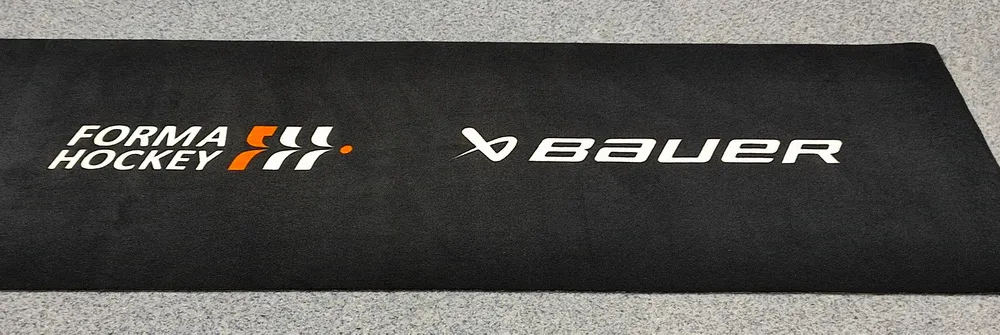
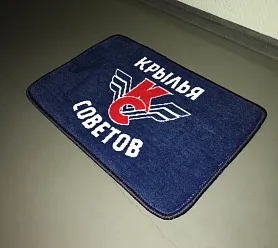
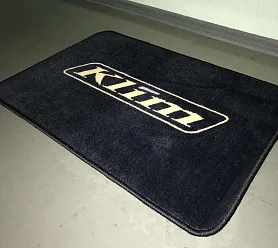
- Логотипы и корпоративная символика: если на ковровом покрытии нужно напечатать логотип компании, он всегда должен быть в векторе. Это гарантирует, что края букв и знаков будут идеально ровными, независимо от размера ковра;
- Геометрические узоры: строгие линии, абстракции и сложные орнаменты с резкими границами требуют векторной точности;
- Текстовая информация: весь текст (слоганы, навигация, указатели) должен быть переведен в кривые. Это исключает риск «слета» шрифтов и ошибок при печати;
- Макеты с четким контуром: для карт, схем и графики с резкими стыками цветов вектор — единственный способ избежать размытия и добиться идеальной стыковки элементов.
Преимущества вектора
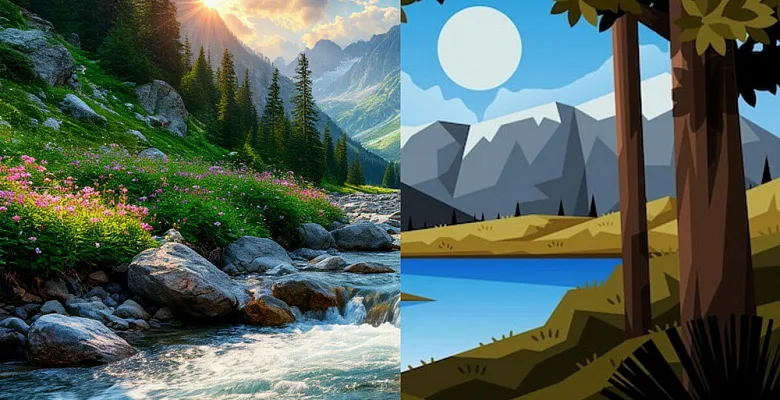
- Масштабируемость без потери качества. Векторные изображения строятся на математических формулах, поэтому их можно увеличивать до любого размера. Изображение всегда будет оставаться четким, будь то маленький принт или огромный ковер;
- Идеальная четкость. Векторные объекты имеют четкие границы. При печати на ковре линии получаются максимально точными, без «пикселей» и размытости;
- Компактность. Такие файлы с простыми изображениями весят значительно меньше растровых, что упрощает их хранение и передачу;
- Гибкость редактирования. Вы можете легко менять цвета, формы и размеры отдельных элементов в любой момент.
Недостатки вектора
Не подходит для фотореализма. Векторный формат не предназначен для передачи сложных цветовых переходов и тонких деталей, градиентов, свойственных фотографиям. Попытка создать фотореалистичное изображение в векторе — трудоемкий и сложный процесс.
Когда используют растр
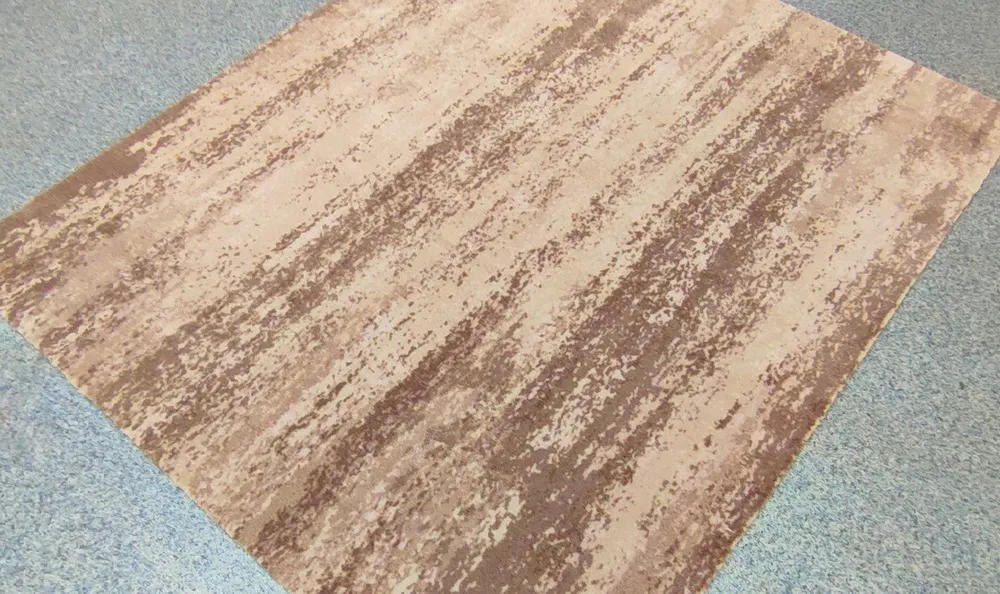
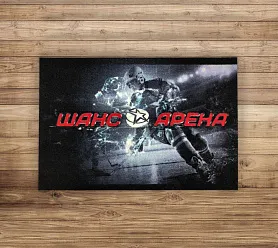
- Фотореализм: для печати фотографий, пейзажей, портретов и изображений с плавными цветовыми переходами;
- Сложные текстуры: для имитации дерева, камня, песка и других элементов и текстур, где важна высокая детализация;
- Художественные эффекты: для передачи акварельных разводов, мягких теней и сложной игры света.
Важно: для качественной печати на ковролине растровые файлы должны быть предоставлены в высоком разрешении.
Преимущества растра
- Реалистичность изображений. Растровые форматы идеально передают сложные градиенты и мельчайшие детали, поэтому они являются стандартом для фотографии;
- Универсальность. Большинство цифровых камер и смартфонов создают растровые изображения.
Недостатки растра
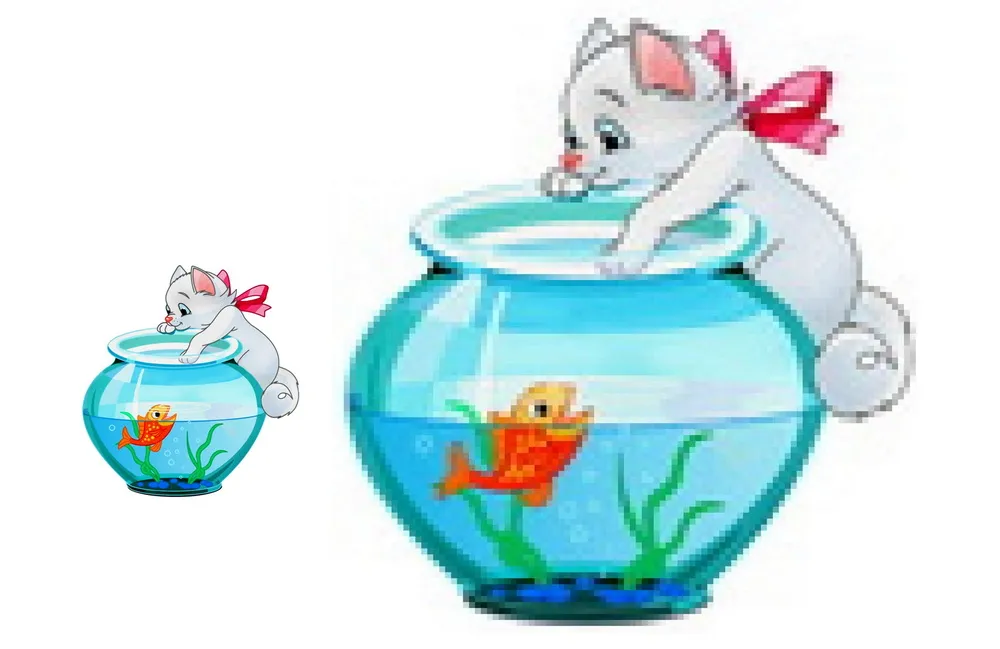
- Зависимость от разрешения. Качество напрямую зависит от количества пикселей на дюйм. Изображения с низким разрешением при печати выглядят размытыми и «пиксельными»;
- Потеря качества при масштабировании. При увеличении растрового изображения программа пытается «достроить» пиксели, что приводит к потере четкости и появлению ступенчатых краев. Это критично для крупноформатной печати, такой как ковры;
Итог
Даже самый «правильный» формат не спасёт макет, если нарушены базовые требования — масштаб 1:1, корректный цветовой профиль, переведённые в кривые шрифты и достаточная толщина линий.
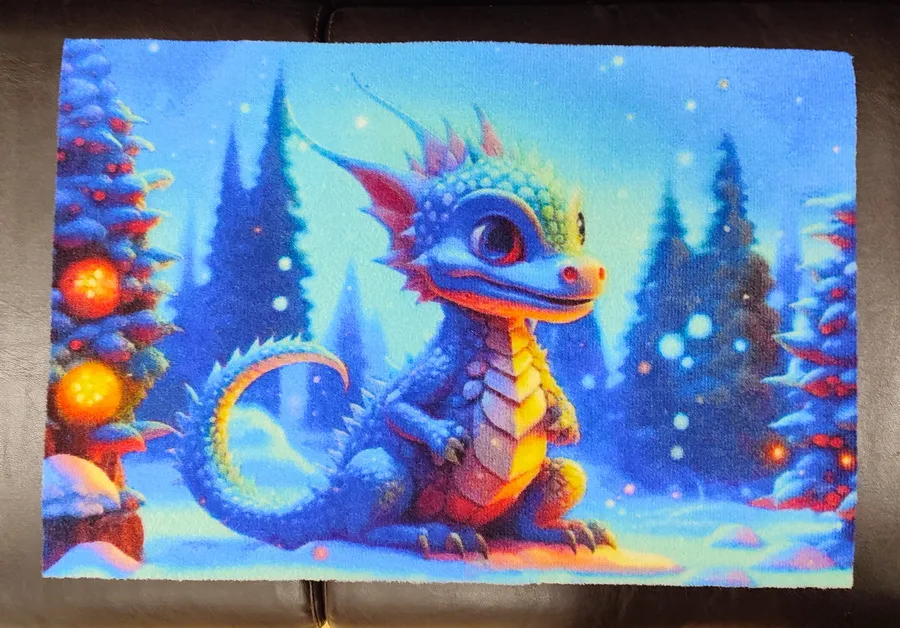
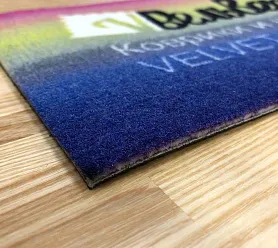
Учитывая особенности ковровых материалов (Велюр Гель, Деко, Саксони и др.), стоит подбирать не только формат, но и параметры изображения: на более гладких поверхностях лучше раскрывается детализация, а на ворсистых — выигрывают крупные, контрастные принты.
Если вы готовите макет для индивидуального заказа, самый безопасный путь — предоставить файл в PDF (с внедрёнными профилями и переведённым в кривые текстом). Либо проконсультироваться с менеджерами.
Остались вопросы? Обращайтесь к нашим специалистам.
Сотрудники Вельвет-ПРО — настоящие профи! Они подскажут, как адаптировать ваш рисунок под любое покрытие, чтобы всё смотрелось максимально эффектно!